Ujian online kini menjadi standar di banyak kampus, sekolah, dan lembaga sertifikasi. Tantangannya? Menjaga integritas tanpa mengorbankan kenyamanan peserta. Safe Exam Browser hadir sebagai solusi praktis untuk mengunci perangkat saat tes berlangsung, sehingga peserta tidak mudah berpindah aplikasi, membuka tab baru, atau mencari jawaban di luar materi yang diizinkan.
Apa itu Safe Exam Browser dan Cara Kerjanya
Safe Exam Browser (SEB) adalah aplikasi lockdown browser yang mengubah komputer menjadi lingkungan ujian terkendali. Saat aktif, SEB menonaktifkan pintasan keyboard tertentu, mencegah perpindahan jendela, memblokir aplikasi lain, serta hanya mengizinkan situs dan sumber yang ada di daftar putih (whitelist). Tujuannya jelas: meminimalkan kecurangan tanpa mempersulit proses ujian.
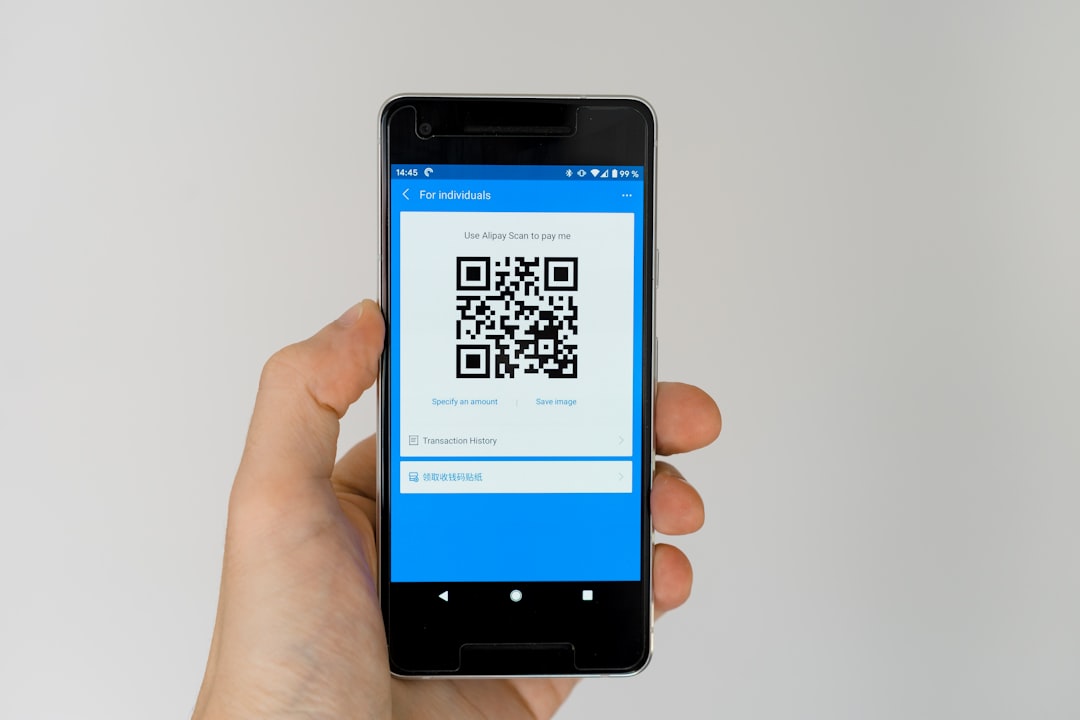
SEB bekerja dengan profil konfigurasi. Administrator membuat file pengaturan (.seb) atau kode QR berisi kebijakan keamanan dan alamat ujian. Saat peserta membuka file/kode tersebut, SEB memuat aturan, masuk ke kiosk mode, dan langsung mengarahkan ke halaman tes di LMS atau platform ujian.
Penting untuk dicatat, SEB bukan alat proctoring otomatis. Ia tidak memantau gerak-gerik peserta secara visual; perannya adalah mengunci perangkat dan memfilter akses. Karena itu, banyak institusi menggabungkannya dengan strategi pengawasan lain atau desain soal yang menuntut pemahaman, bukan sekadar hafalan.
Artikel ini juga terinspirasi oleh pembahasan terkait di IDwebhost, lalu disusun ulang dengan pendekatan praktis, contoh penerapan, serta tips teknis tambahan.
Langkah Praktis: Instalasi dan Konfigurasi Dasar
SEB tersedia untuk Windows, macOS, dan iOS/iPadOS. Pastikan Anda mengunduh dari situs resmi pengembang dan menyiapkan perangkat uji coba sebelum produksi. Berikut alur ringkas untuk memulai.
1) Instalasi
- Windows/macOS: Unduh installer, pasang seperti aplikasi biasa. Setelah terpasang, Anda akan menemukan aplikasi Safe Exam Browser dan alat konfigurasi.
- iOS/iPadOS: Instal dari App Store. Konfigurasi bisa diterapkan dengan memindai QR atau membuka file .seb yang dibagikan panitia.
2) Buat Profil Konfigurasi
- Buka SEB Config Tool. Masukkan URL ujian (misalnya halaman kuis di LMS).
- Tentukan kata sandi keluar (quit password) dan kata sandi admin untuk mencegah perubahan setelan.
- Atur sumber diizinkan: domain, tautan lampiran, atau file eksternal yang diperlukan.
- Pilih mode tampilan layar penuh (kiosk) dan kebijakan navigasi (misalnya blok tombol Back atau pembukaan tab baru).
- Simpan sebagai file .seb atau buat kode QR untuk didistribusikan.
3) Distribusi ke Peserta
- Opsi file: Kirim .seb via LMS atau email. Peserta klik file tersebut untuk memulai ujian dalam SEB.
- Opsi QR: Tampilkan kode di layar atau PDF; peserta memindainya pada aplikasi SEB di perangkat mereka.
- Uji coba: Jalankan simulasi singkat dengan beberapa peserta agar Anda bisa menyempurnakan kebijakan sebelum hari-H.
Pengaturan Keamanan Penting yang Perlu Diaktifkan
Setelan yang tepat menentukan seberapa kuat perlindungan SEB. Berikut opsi yang biasanya krusial untuk ujian berisiko tinggi.
Kunci Perpindahan Aplikasi dan Tampilan
- Blokir app switching dan Alt+Tab/Cmd+Tab agar peserta tidak keluar dari jendela ujian.
- Nonaktifkan layar kedua. Banyak kecurangan terjadi dengan monitor tambahan; pastikan hanya satu tampilan aktif.
- Matikan fungsi tangkapan layar dan perekaman layar jika platform mendukung pembatasan ini.
Navigasi dan Sumber Belajar yang Diizinkan
- Terapkan whitelist URL. Tambahkan domain LMS, penyimpanan file kampus, atau tautan referensi resmi yang memang diperlukan.
- Blokir developer tools, ekstensi, dan pop-up liar. Pastikan hanya komponen yang dibutuhkan ujian yang boleh berjalan.
- Batasi unduhan dan unggahan kecuali untuk format jawab yang dibutuhkan (misal PDF atau gambar jawaban).
Kebijakan Clipboard, Print, dan Aplikasi Tertentu
- Nonaktifkan copy-paste untuk mencegah menyalin soal ke luar aplikasi atau menempel jawaban dari sumber lain.
- Matikan fitur cetak. Selain rawan kebocoran soal, ini mengganggu fokus peserta.
- Jika ujian memerlukan aplikasi pendamping (misal kalkulator ilmiah tertentu), gunakan daftar aplikasi yang diizinkan dengan sangat selektif.
Integrasi dengan LMS dan Strategi Proctoring
SEB dirancang untuk bekerja berdampingan dengan platform pembelajaran. Beberapa LMS populer menyediakan opsi untuk “wajib SEB” pada aktivitas kuis sehingga peserta hanya bisa membuka tes melalui lockdown browser.
Integrasi Umum dengan LMS
- Aktifkan persyaratan SEB pada pengaturan kuis/ujian jika tersedia.
- Tempelkan kunci ujian atau parameter yang dihasilkan LMS ke dalam konfigurasi SEB agar keduanya saling memverifikasi.
- Sediakan tautan unduh SEB dan file .seb/QR di halaman instruksi ujian agar akses peserta seragam.
Proctoring: Kombinasi Teknologi dan Kebijakan
- SEB membatasi perangkat, namun pengawasan tetap penting. Pertimbangkan pengawas manusia, rekaman sesi, atau proctoring pihak ketiga jika kebijakan institusi mendukung.
- Gunakan dua perangkat: satu untuk ujian (terkunci oleh SEB), satu lagi untuk panggilan video pengawasan. Komunikasikan ini sejak awal.
- Perhatikan privasi. Jelaskan data yang dikumpulkan, dasar hukumnya, dan masa simpan. Sediakan alternatif bagi peserta dengan kebutuhan khusus.
Di luar pengawasan, kualitas asesmen sangat menentukan. Soal berbasis studi kasus, pengacakan urutan, dan batas waktu realistis dapat menekan peluang kolusi sekaligus mengukur pemahaman yang sesungguhnya.
Masalah Umum dan Tips Troubleshooting
Masalah teknis bisa muncul pada skala besar. Berikut daftar kendala yang sering ditemui dan cara menanganinya secara cepat.
Konfigurasi Tidak Terbaca atau “Exam Key” Tidak Cocok
- Gejala: Peserta tidak bisa masuk ujian, muncul pemberitahuan konfigurasi salah.
- Solusi: Pastikan file .seb terbaru yang Anda bagikan sama dengan yang diaktifkan pada kuis. Perbarui kunci atau parameter integrasi di LMS dan kirim ulang berkas.
Tidak Bisa Keluar dari SEB
- Gejala: Tombol keluar terkunci, perangkat seakan “terpenjara”.
- Solusi: Gunakan quit password yang diatur admin. Jika lupa, pandu peserta melakukan restart aman. Dokumentasikan SOP ini di panduan peserta.
Mic/Kamera Ditolak Sistem
- Gejala: Platform ujian atau pengawasan tidak mendapat izin kamera/mikrofon.
- Solusi: Periksa perizinan di System Settings (macOS/iOS) atau Privacy Settings (Windows). Minta peserta menguji perangkat sebelum hari ujian.
Tautan Referensi atau Lampiran Tidak Terbuka
- Gejala: Klik tautan menghasilkan pesan diblokir.
- Solusi: Tambahkan domain/file ke Allowed Resources pada konfigurasi SEB. Uji semua lampiran (PDF, gambar, media) di berbagai perangkat.
Monitor Ganda Terdeteksi
- Gejala: SEB menolak berjalan atau menampilkan peringatan layar tambahan.
- Solusi: Minta peserta mencabut monitor eksternal. Bagi lab, nonaktifkan port output video sementara ujian berlangsung.
Konflik dengan Antivirus/MDM
- Gejala: SEB tertutup otomatis atau tidak bisa masuk kiosk mode.
- Solusi: Tambahkan pengecualian di antivirus/EDR, pastikan kebijakan MDM mengizinkan SEB beroperasi penuh. Koordinasikan dengan tim IT lebih awal.
Terakhir, siapkan checklist pra-ujian: uji koneksi internet, tutup aplikasi berat, pastikan daya mencukupi, dan sediakan kanal bantuan cepat (chat atau hotline). Langkah sederhana ini mengurangi panik massal ketika hitung mundur dimulai.
Kesimpulan
Safe Exam Browser membantu institusi menyelenggarakan ujian online yang lebih tertib dan adil lewat penguncian perangkat, daftar putih sumber, serta kontrol navigasi. Kekuatan utamanya terlihat saat dikombinasikan dengan kebijakan proctoring yang jelas dan desain asesmen yang baik. Dengan persiapan konfigurasi yang rapi, uji coba kecil, dan panduan teknis yang mudah diikuti, Anda dapat menekan risiko kecurangan sekaligus menjaga pengalaman peserta tetap mulus.