Pernah merasa data kebugaran Anda tersebar di banyak aplikasi dan perangkat? Health Connect Android hadir sebagai jembatan untuk menyatukan data kesehatan secara aman dan terkendali. Dengan pusat izin terintegrasi, Anda bisa memilih aplikasi mana yang boleh membaca atau menulis data aktivitas, tidur, detak jantung, hingga nutrisi—tanpa harus memberi akses berlebihan.
Bagi pengguna yang memakai lebih dari satu aplikasi kebugaran, Health Connect menghapus batas antar-ekosistem. Hasilnya, pelacakan lebih akurat, analitik lebih lengkap, dan Anda tetap memegang kendali penuh atas privasi.
Apa itu Health Connect Android?

Health Connect by Android adalah hub data kesehatan di perangkat Anda yang memungkinkan berbagai aplikasi kebugaran saling berbagi data secara aman. Alih-alih setiap aplikasi meminta izin akses foto, lokasi, atau sensor secara terpisah, Health Connect memberi izin yang granular per kategori data (misalnya langkah, kalori, tidur, detak jantung, siklus menstruasi, tekanan darah, dan lainnya).
Poin pentingnya: data disimpan di perangkat, terenkripsi, dan hanya dibagikan ke aplikasi yang Anda izinkan. Banyak aplikasi populer telah terhubung—antara lain Samsung Health, Google Fit, Strava, Fitbit, MyFitnessPal, Oura, Peloton, dan Withings—namun dukungan bisa berubah seiring waktu. Health Connect bukan jejaring sosial atau layanan cloud; ini adalah lapisan interoperabilitas yang membuat ekosistem kesehatan di Android saling berbicara.
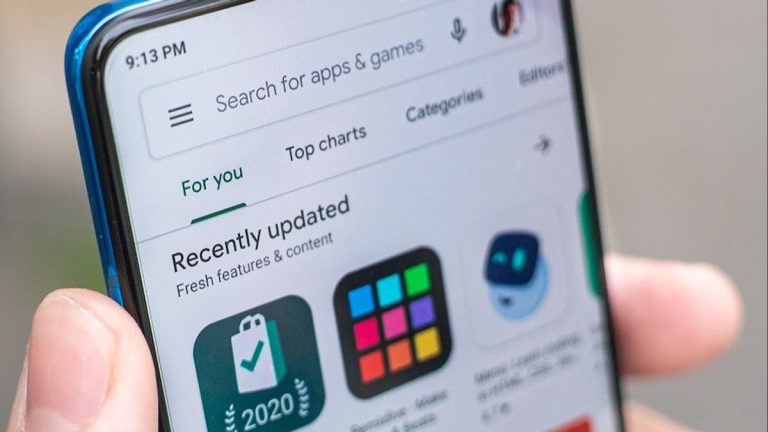
Di Android 14 ke atas, Health Connect umumnya sudah terintegrasi di setelan sistem. Pada Android 13, Anda mungkin perlu memasang atau memperbaruinya via Google Play Store. Setelah aktif, Anda akan melihat dasbor izin dan riwayat akses yang transparan.
Cara Mengatur dan Menghubungkan Aplikasi

Penyiapan Health Connect mudah dan hanya perlu dilakukan sekali. Setelahnya, Anda tinggal mengelola aplikasi mana yang boleh terhubung, data apa yang disinkronkan, dan prioritas sumber data ketika terjadi duplikasi.
- Perbarui sistem dan aplikasi: pastikan Android, Google Play services, dan aplikasi kebugaran Anda telah versi terbaru.
- Buka Health Connect: biasanya ada di Pengaturan > Privasi > Health Connect (atau cari “Health Connect” di kolom pencarian setelan).
- Aktifkan dan setujui ketentuan: aktifkan layanan jika diminta.
- Hubungkan aplikasi: buka tiap aplikasi kebugaran (misalnya Strava atau Fitbit), cari menu pengaturan > koneksi > Health Connect, lalu izinkan akses.
- Pilih izin data: tentukan kategori data yang boleh dibaca/ditulis (contoh: langkah, detak jantung, tidur, berat badan). Anda bisa menolak sebagian akses jika dirasa tidak relevan.
- Uji sinkronisasi: lakukan aktivitas singkat (jalan kaki beberapa menit), lalu cek apakah data muncul konsisten di aplikasi lain yang terhubung.
Memilih sumber data utama
Jika lebih dari satu aplikasi menulis data yang sama (misalnya langkah dari jam tangan dan ponsel), tentukan prioritas sumber di pengaturan Health Connect atau di aplikasi yang relevan. Ini mencegah duplikasi dan memastikan metrik utama—seperti total langkah harian—mengacu pada perangkat yang paling akurat.
Menghapus atau mengganti akses
Anda dapat mencabut izin kapan saja. Buka Health Connect, pilih aplikasi, lalu nonaktifkan kategori data yang tidak diinginkan atau hapus akses sepenuhnya. Perubahan berlaku segera dan aplikasi tidak lagi dapat menarik atau menulis data tersebut.
Privasi, Keamanan, dan Kontrol Izin

Health Connect dirancang dengan pendekatan “privacy-first”. Anda memutuskan aplikasi mana yang dipercaya dan data apa saja yang boleh berpindah. Beberapa poin penting agar tetap aman dan nyaman:
- Granular permission: izinkan hanya kategori data yang bermanfaat; tolak sisanya untuk meminimalkan paparan.
- On-device storage: data disimpan lokal dan dienkripsi. Aplikasi pihak ketiga hanya melihat data yang Anda beri akses.
- Audit trail: tinjau riwayat akses di dasbor Health Connect untuk melihat aplikasi mana yang membaca/menulis—dan kapan waktunya.
- Screen lock wajib: aktifkan PIN/sidik jari/wajah agar data kesehatan terlindungi jika perangkat hilang.
- Hapus data kapan saja: Anda bisa menghapus data per kategori atau seluruhnya. Menghapus di Health Connect akan membersihkan data di hub; data asli di aplikasi sumber umumnya tetap ada (kecuali aplikasi tersebut memang hanya menyimpan di Health Connect).
Perlu diingat, pencadangan data Health Connect bergantung pada kebijakan perangkat dan layanan akun Anda. Jika mengganti ponsel, periksa opsi ekspor/impornya di masing-masing aplikasi sumber agar riwayat aktivitas tidak hilang.
Manfaat, Skenario Nyata, dan Troubleshooting
Begitu aplikasi tersambung, Anda akan merasakan manfaat integrasi yang sebelumnya sulit dilakukan. Berikut contoh penerapannya dan kiat mengatasi kendala umum.
Manfaat dan skenario penggunaan
- Kardio lebih akurat: pakai jam tangan untuk merekam detak jantung dan lari (menulis ke Health Connect), lalu biarkan aplikasi pelatihan membaca metrik tersebut untuk menyusun rencana latihan.
- Nutrisi bertemu aktivitas: catat asupan makanan di aplikasi diet, sinkronkan kalori terbakar dari pelacak aktivitas, dan dapatkan gambaran defisit kalori harian yang lebih solid.
- Analitik tidur terpadu: gabungkan data tidur dari cincin pintar dengan kebiasaan olahraga untuk melihat korelasi antara intensitas latihan dan kualitas tidur.
- One-source-of-truth: tetapkan satu perangkat sebagai sumber langkah utama agar ringkasan harian di semua aplikasi konsisten dan bebas duplikasi.
- Kurangi izin sensitif: alih-alih memberi akses menyeluruh, cukup berikan izin spesifik via Health Connect—privasi lebih terjaga.
Troubleshooting singkat
- Data tidak muncul: pastikan kedua aplikasi diizinkan membaca/menulis kategori data yang sama dan sudah diperbarui.
- Duplikasi langkah/kalori: atur prioritas sumber data; nonaktifkan penulisan data yang sama dari salah satu aplikasi.
- Zona waktu kacau: sinkronkan zona waktu perangkat dan pastikan jam perangkat wearable akurat.
- Sinkron lambat: beberapa aplikasi menyinkronkan secara periodik. Buka aplikasi untuk memicu sinkron manual atau aktifkan izin latar belakang bila tersedia.
- Tidak menemukan menu Health Connect: di beberapa perangkat, lokasinya berada di Pengaturan > Keamanan & privasi. Gunakan kolom pencarian setelan bila perlu.
Bila Anda menggunakan perangkat lama, periksa kompatibilitas sistem. Di Android 13, Anda mungkin harus memasang modul Health Connect dari Play Store. Pada Android 14 ke atas, fitur ini biasanya sudah ada di sistem.
Intinya, Health Connect menyatukan data kebugaran lintas aplikasi tanpa mengorbankan privasi. Dengan pengaturan izin yang tepat dan penentuan sumber data utama, Anda mendapatkan ringkasan kesehatan yang konsisten, dapat dipercaya, dan mudah dianalisis.
Kesimpulan: Health Connect Android memecah sekat antar-aplikasi kesehatan dengan cara yang aman dan transparan. Atur izin granular, pilih prioritas sumber, dan manfaatkan integrasi lintas ekosistem untuk keputusan kebugaran yang lebih cerdas—semuanya tetap di bawah kendali Anda.