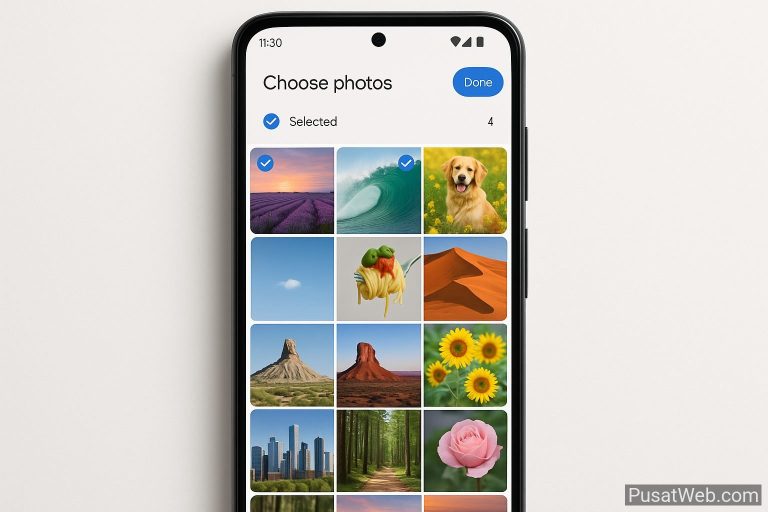
Pernah ingin mengirim video 300 MB ke teman tanpa ribet kabel atau aplikasi tambahan? Quick Share Android membuat berbagi file jadi secepat mengetuk tombol, bahkan ke laptop Windows. Fitur ini memadukan kemudahan deteksi perangkat terdekat dengan kecepatan Wi‑Fi Direct, sehingga transfer foto, dokumen, hingga video berlangsung kilat dan tetap aman.
Apa itu Quick Share Android?
Quick Share Android adalah fitur berbagi jarak dekat (nearby sharing) yang memanfaatkan Bluetooth untuk menemukan perangkat di sekitar, lalu beralih ke koneksi yang lebih cepat seperti Wi‑Fi Direct untuk mengirim data. Secara praktik, Anda bisa mengirim file ke ponsel Android lain, Chromebook, hingga PC Windows yang kompatibel.
Di banyak perangkat, Quick Share merupakan evolusi dari Nearby Share. Penyatuan ini memperluas kompatibilitas lintas merek dan perangkat, sekaligus menyederhanakan pengalaman: satu tombol untuk berbagi cepat tanpa perlu pairing manual.
Keunggulan utamanya meliputi kemudahan penggunaan, kecepatan transfer yang stabil, enkripsi end-to-end antarsesi, serta kontrol visibilitas perangkat agar tidak sembarang orang dapat mengirimkan file ke Anda.
Cara Mengaktifkan dan Menggunakan Quick Share
Prasyarat dan pengecekan awal
- Pastikan Android Anda telah diperbarui dan Google Play Services terbaru.
- Aktifkan Bluetooth, Wi‑Fi, dan Lokasi. Quick Share memerlukan ketiganya untuk mendeteksi perangkat lalu beralih ke koneksi cepat.
- Untuk berbagi ke PC, instal aplikasi Quick Share di Windows (tersedia via Microsoft Store), lalu aktifkan Bluetooth dan Wi‑Fi pada PC tersebut.
Mengatur visibilitas perangkat
- Buka Pengaturan > Google > Perangkat & berbagi > Quick Share (nama menu dapat bervariasi).
- Pilih visibilitas: Hanya perangkat Anda (paling aman), Kontak Anda (praktis), atau Semua Orang (sementara saat perlu berbagi dengan siapa saja).
- Anda juga dapat menyalakan/mematikan Quick Share dari panel Quick Settings untuk akses cepat.
Mengirim file ke perangkat Android/Chromebook
- Buka Galeri/Files, pilih foto, video, atau dokumen.
- Ketuk tombol Bagikan > pilih Quick Share.
- Pilih perangkat tujuan yang muncul pada daftar terdekat. Penerima akan mendapat notifikasi untuk menyetujui.
- Tunggu proses selesai. File akan tersimpan otomatis di folder yang sesuai pada perangkat penerima.
Berbagi ke PC Windows
- Pastikan aplikasi Quick Share di Windows sudah masuk (opsional) dengan akun Google untuk fitur “Kirim ke perangkat Anda”.
- Di ponsel, pilih file > Bagikan > Quick Share > pilih nama PC Anda.
- Konfirmasi di PC. File akan diterima ke folder tujuan yang Anda atur di aplikasi.
Kirim ke perangkat Anda sendiri (self-share)
Jika Anda login dengan akun Google yang sama di perangkat lain, opsi “Perangkat Anda” akan muncul. Mode ini ideal untuk mengirim catatan, screenshot, atau berkas kerja antar-perangkat secara privat, bahkan saat perangkat tidak berdampingan (dapat memanfaatkan internet saat diperlukan).
Keamanan dan Privasi Quick Share
Quick Share dirancang dengan lapisan keamanan yang mumpuni. Penemuan perangkat memakai Bluetooth Low Energy, lalu transfer data berlangsung melalui saluran yang terenkripsi. Ini mencegah penyadapan paket oleh pihak ketiga di jaringan yang sama.
Kontrol visibilitas memberi Anda kendali penuh: gunakan “Hanya perangkat Anda” untuk privasi maksimal, dan ganti ke “Semua orang” hanya saat perlu mengirim file ke orang yang belum ada di kontak. Anda juga dapat menetapkan batas waktu agar mode publik otomatis kembali tertutup.
File besar tidak menggunakan kuota internet saat transfer lokal, karena perangkat akan otomatis beralih ke Wi‑Fi Direct atau hotspot langsung. Kuota data hanya digunakan pada skenario tertentu seperti pengiriman lintas-perangkat via akun saat tidak berada dalam jangkauan yang sama.
Tips, Trik, dan Solusi Masalah Umum
Mengoptimalkan kecepatan transfer
- Jaga jarak perangkat 0,5–3 meter untuk sinyal stabil.
- Matikan hotspot pribadi sementara, karena dapat mengganggu pembentukan koneksi Wi‑Fi Direct.
- Pastikan kedua perangkat tidak sedang terhubung ke jaringan Wi‑Fi publik yang membatasi peer-to-peer.
Praktik terbaik berbagi lintas platform
- Untuk Windows, perbarui aplikasi Quick Share dan driver Bluetooth/Wi‑Fi.
- Ubah nama perangkat di Pengaturan Bluetooth agar mudah dikenali saat pemilihan penerima.
- Gunakan folder tujuan khusus di PC agar file terkumpul rapi dan mudah dicari.
Mengatasi perangkat tidak muncul
- Periksa visibilitas Quick Share pada penerima (atur ke “Kontak Anda” atau “Semua orang”).
- Nyalakan ulang Bluetooth dan Wi‑Fi di kedua perangkat; aktif/nonaktifkan Mode Pesawat selama 10 detik.
- Buka perizinan lokasi untuk layanan Google agar penemuan perangkat berfungsi.
- Pastikan layar penerima aktif dan perangkat tidak terkunci.
- Perbarui Google Play Services dan aplikasi Layanan Google di Play Store.
Transfer gagal di tengah jalan
- Pastikan layar tidak terkunci hingga transfer selesai, terutama untuk file berukuran besar.
- Kurangi interferensi: jauhkan perangkat dari microwave/router yang sangat sibuk.
- Coba kirim ulang dalam batch lebih kecil jika Anda mengekspor ratusan foto sekaligus.
Kapan memakai alternatif?
- Bluetooth klasik: cocok untuk file kecil saat Wi‑Fi Direct tidak tersedia.
- NFC/Android Beam (perangkat lama): praktis untuk kontak atau tautan singkat.
- Cloud storage: ideal untuk kolaborasi jarak jauh dan backup jangka panjang.
Dengan kombinasi kemudahan, kecepatan, dan kontrol privasi, Quick Share Android menjadi solusi andalan untuk berbagi file sehari-hari. Baik mengirim video liburan ke teman, memindahkan foto ke laptop kerja, maupun menyinkronkan catatan antar-perangkat, Anda dapat melakukannya dalam hitungan detik tanpa kabel dan tanpa ribet.