Lupa kata sandi, kode OTP telat, dan tautan phishing yang mengecoh—semua itu bisa berakhir dengan passkey Android. Teknologi login tanpa kata sandi ini memanfaatkan autentikasi biometrik dan standar FIDO agar Anda masuk ke akun lebih cepat, aman, dan hampir mustahil dipancing oleh phishing. Panduan ini mengulas cara kerja, langkah aktivasi, penggunaan di aplikasi dan situs, hingga solusi saat passkey tidak muncul.
Apa Itu Passkey Android dan Cara Kerjanya
Passkey adalah kredensial berbasis kriptografi kunci publik (public key) dan kunci privat (private key) yang menggantikan password. Di Android, passkey disimpan aman dalam Pengelola Sandi Google dan dapat dipakai untuk login di aplikasi maupun situs yang mendukung WebAuthn/FIDO2.
Saat Anda membuat passkey, server layanan hanya menyimpan kunci publik. Kunci privat tetap berada di perangkat, terkunci oleh layar kunci (PIN, pola, sidik jari, atau pengenalan wajah). Ketika login, Anda hanya perlu menyetujui dengan biometrik atau PIN—tanpa mengetik sandi atau menunggu OTP. Karena tidak ada sandi yang berpindah, teknik phishing dan credential stuffing menjadi tidak relevan.
Keuntungan lain: passkey Android dapat disinkronkan melalui Akun Google Anda agar tersedia di perangkat lain yang terhubung. Untuk login lintas-perangkat (misalnya dari laptop), Anda bisa memindai kode QR dan menyetujui di ponsel melalui Bluetooth aman.
Langkah Mengaktifkan dan Membuat Passkey di Android
Persyaratan dasar
- Android 9 atau lebih baru, dengan Google Play services dan browser Chrome yang diperbarui.
- Layar kunci aktif (sidik jari/wajah/PIN/pola).
- Tersambung ke Akun Google untuk sinkronisasi di Pengelola Sandi.
- Bluetooth aktif untuk login lintas-perangkat (opsional, berguna saat memindai QR dari komputer).
Membuat passkey pertama kali
- Perbarui perangkat: buka Play Store dan perbarui Google Play services, Chrome, serta aplikasi yang ingin Anda gunakan.
- Aktifkan layar kunci dan daftarkan biometrik di Pengaturan > Keamanan.
- Buka Pengelola Sandi Google (Setelan Google > Pengelola Sandi atau kunjungi passwords.google.com via Chrome) untuk memastikan sinkronisasi menyala.
- Kunjungi situs/aplikasi yang mendukung passkey. Saat diminta buat metode masuk baru, pilih “Buat passkey” atau “Gunakan passkey”. Ikuti instruksi, lalu konfirmasi dengan biometrik/PIN.
Tips: Simpan metode cadangan seperti kunci keamanan fisik, email pemulihan, atau nomor telepon untuk antisipasi bila Anda berganti perangkat.
Menggunakan Passkey di Aplikasi dan Situs Favorit
Proses masuk dengan passkey Android terasa natural:
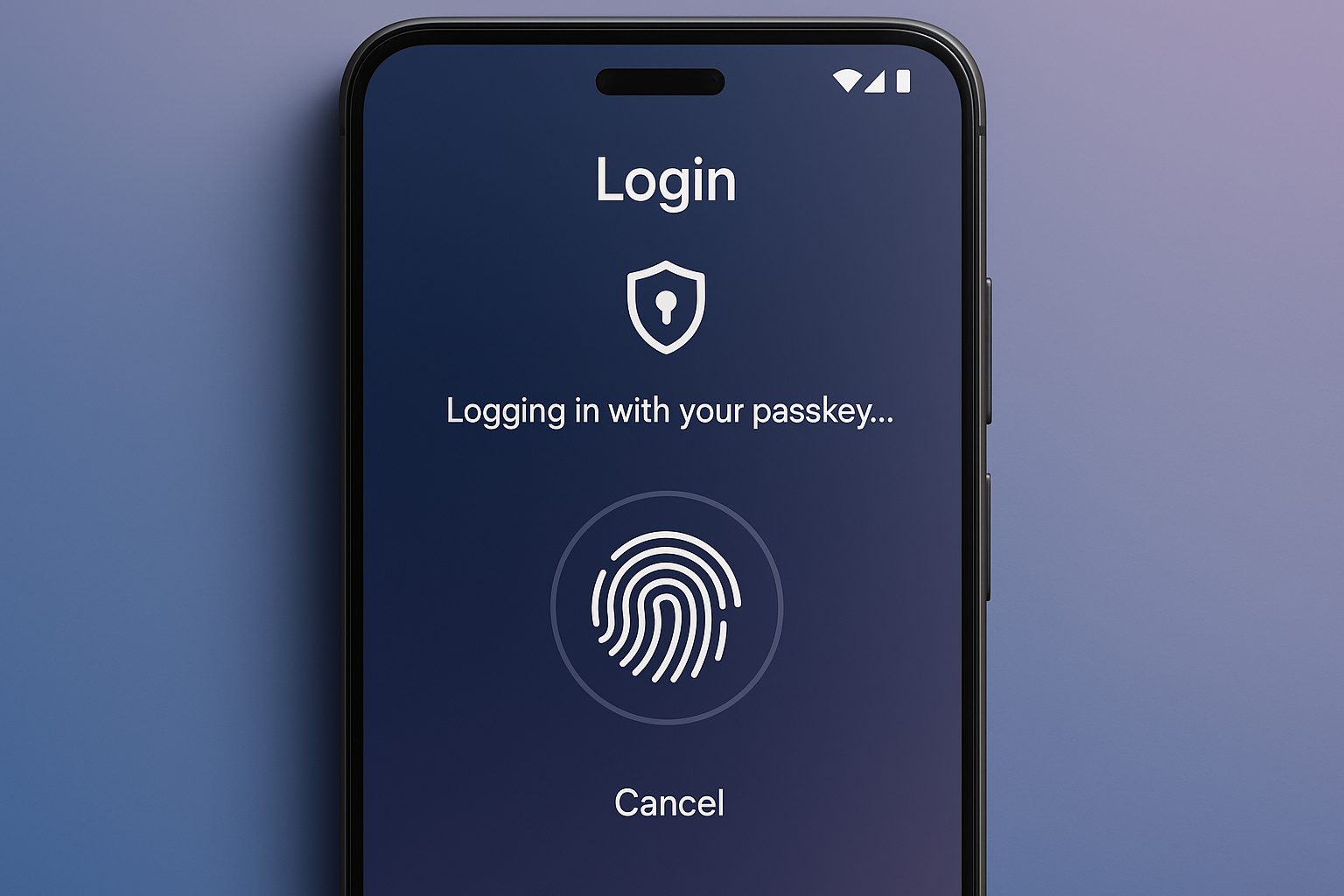
- Di aplikasi: pilih “Masuk dengan passkey”. Aplikasi memunculkan dialog sistem Android. Konfirmasikan dengan sidik jari/wajah/PIN, dan Anda langsung masuk.
- Di web (Chrome): tekan tombol “Lanjutkan dengan passkey”. Muncul dialog passkey; autentikasi dengan biometrik/PIN untuk melanjutkan.
- Lintas-perangkat: di laptop, pilih “Gunakan perangkat lain”, pindai QR dengan ponsel, pastikan Bluetooth aktif, lalu setujui di ponsel.
Manajemen passkey dapat dilakukan lewat Pengelola Sandi Google. Anda dapat melihat layanan yang menyimpan passkey, menghapus yang tidak dipakai, atau membuat ulang bila diminta layanan. Untuk beberapa akun kerja atau sekolah, admin mungkin membatasi pemakaian passkey; konsultasikan dengan tim TI jika opsi tidak tersedia.
Kompatibilitasnya luas: banyak situs modern dan aplikasi besar mulai mendukung login tanpa kata sandi. Selain Android dan Chrome, passkey juga bekerja lintas ekosistem melalui standar FIDO, sehingga transisi perangkat menjadi lebih mulus.
Keamanan, Privasi, dan Pemulihan saat Perangkat Hilang
Dibanding password dan OTP via SMS, passkey memberikan ketahanan yang jauh lebih tinggi terhadap phishing, man-in-the-middle, dan serangan tebakan sandi. Kunci privat tidak pernah meninggalkan perangkat, sementara biometrik disimpan lokal—bukan di server layanan.
Jika ponsel hilang atau diganti, Anda punya beberapa opsi:
- Kelola kredensial: buka Pengelola Sandi Google untuk mencabut passkey dari layanan tertentu jika perlu.
- Amankan perangkat: gunakan Temukan Perangkat Saya untuk mengunci atau menghapus data jarak jauh.
- Gunakan perangkat lain: karena passkey tersinkronisasi via Akun Google, Anda dapat masuk di perangkat Android lain yang terhubung, lalu kembali mengakses akun Anda.
- Siapkan metode cadangan: simpan kunci keamanan fisik atau aktifkan opsi pemulihan akun agar tidak terblokir saat berganti perangkat.
Dari sisi privasi, passkey mengurangi ketergantungan pada SMS/email OTP yang rentan disadap, serta meminimalkan paparan data sensitif karena tidak ada sandi yang dikirimkan ke server.
Solusi Kendala Umum: Passkey Tidak Muncul atau Gagal
Kendala yang sering terjadi
- Perangkat tidak memiliki layar kunci atau biometrik belum didaftarkan.
- Google Play services atau browser kedaluwarsa.
- Tanggal/waktu perangkat tidak sinkron, memicu kegagalan validasi.
- Bluetooth dimatikan saat mencoba login lintas-perangkat (QR & jarak dekat).
- Akun Google berbeda antara perangkat dan browser/aplikasi.
- Layanan belum mendukung passkey atau berada dalam mode uji coba terbatas.
- Kebijakan organisasi membatasi autentikasi tanpa sandi.
Cara memperbaiki
- Aktifkan layar kunci dan daftarkan sidik jari/wajah; lalu coba lagi.
- Perbarui Google Play services, Chrome, dan aplikasi terkait; mulai ulang perangkat.
- Setel tanggal/waktu otomatis agar sertifikat dan tantangan kriptografi valid.
- Nyalakan Bluetooth dan dekatkan perangkat saat memindai QR dari komputer.
- Pastikan Anda masuk ke Akun Google yang sama di perangkat dan browser.
- Uji di layanan lain yang sudah pasti mendukung passkey untuk isolasi masalah.
- Tanyakan ke admin TI jika memakai perangkat kerja yang dikelola (MDM).
Jika semua langkah gagal, hapus passkey untuk layanan tersebut dari Pengelola Sandi dan buat ulang saat diminta. Langkah ini sering menyelesaikan inkonsistensi konfigurasi.
Kesimpulan
Passkey Android menghadirkan pengalaman masuk yang cepat, nyaman, dan tahan phishing. Dengan menyiapkan layar kunci, memperbarui perangkat, serta mengaktifkan sinkronisasi Pengelola Sandi, Anda bisa beralih dari password ke autentikasi modern berbasis FIDO. Tetap siapkan metode cadangan dan pahami langkah pemulihan agar transisi Anda semakin mulus dan aman.